ÁUDIO PARA TEATRO E ESPETÁCULOS

O som da sua peça.
Na deixa certa.

Da primeira leitura à última cortina. Organize músicas e efeitos, prepare cada entrada e comande o som do seu espetáculo.

Demonstração gratuita, sem instalação e sem cadastro.
LIVE PLAYER / MODO DE OPERAÇÃO
Interface real · versão para navegador
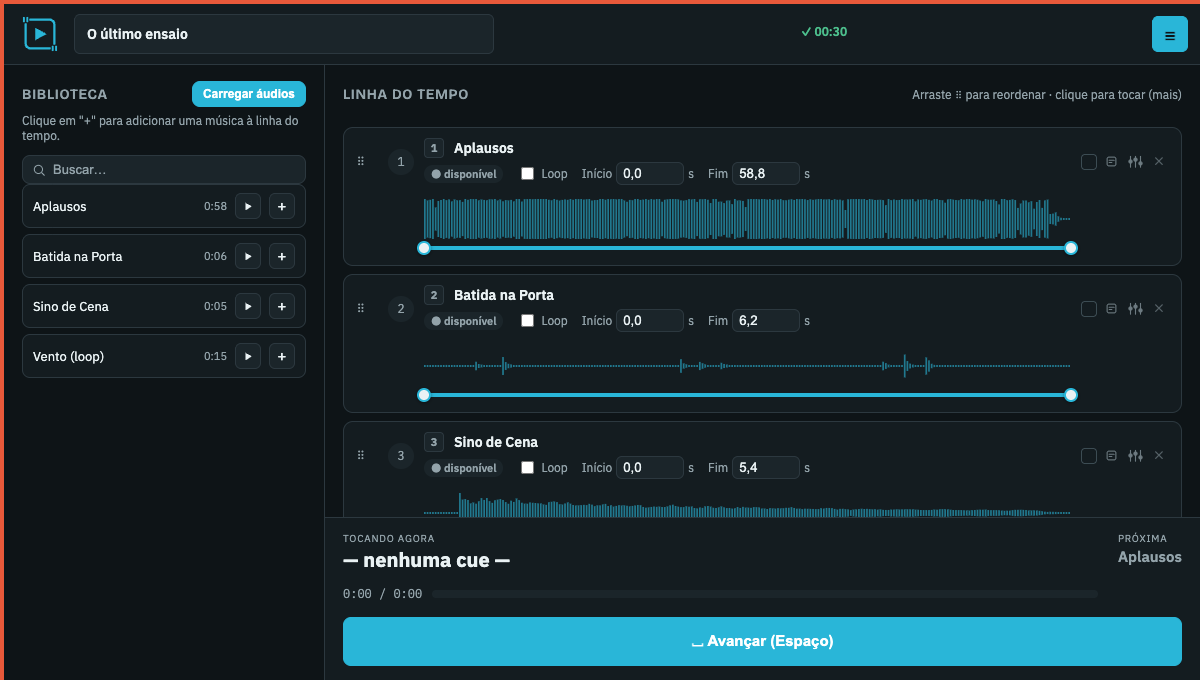
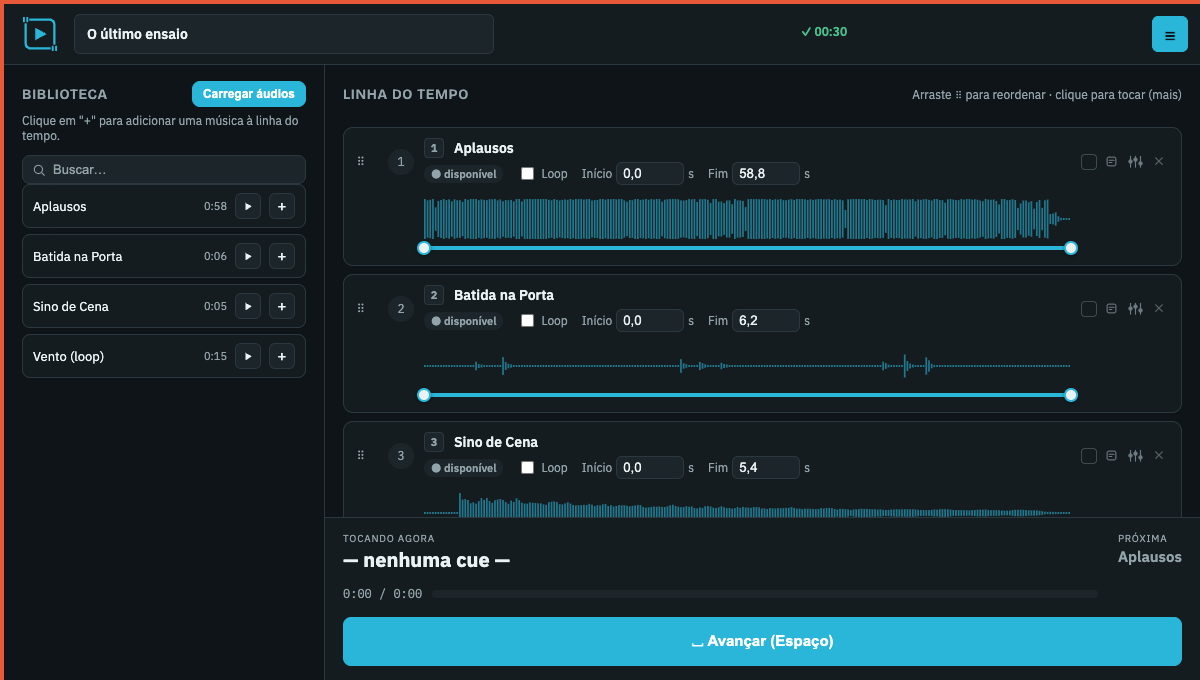
O próximo som, sempre à vista. Interface real · versão para navegador
Atalhos de teclado
Cortes e loops
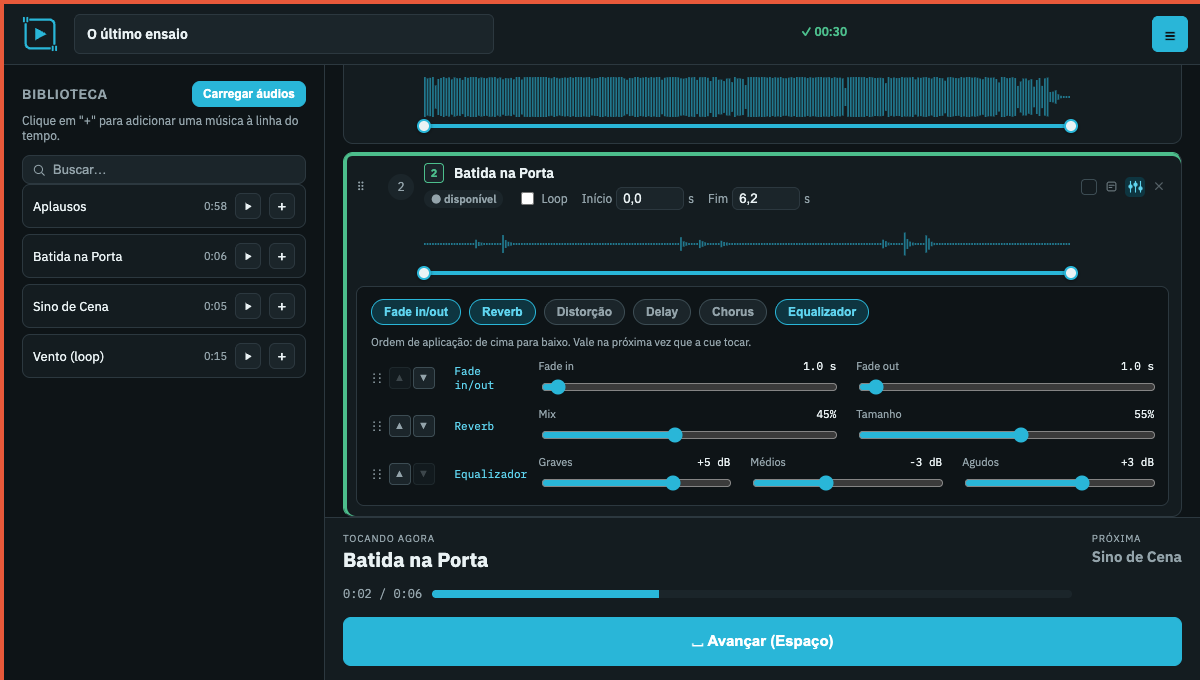
Fades e efeitos
Português e inglês
PREPARE. ENSAIE. APRESENTE.

Menos cliques.
Mais atenção à cena.

Uma ferramenta para quem está nos bastidores: grupos de teatro, escolas e pequenos espetáculos.

01 /

Monte a ordem da peça

Traga uma pasta inteira de músicas e efeitos para a biblioteca, busque pelo nome e ouça uma prévia antes de decidir. Adicione cada áudio à sequência, marque a categoria por cor num seletor flutuante e deixe anotações em cada cue.

02 /

Acerte cada entrada

Escolha início e fim pela forma de onda e monte a cadeia de efeitos de cada cue: fade de entrada e de saída, reverb, delay, chorus, distorção e equalizador de 3 bandas. Arraste os blocos (ou use as setas) para decidir a ordem em que o som passa por eles. Ative o loop para manter um ambiente até a próxima deixa.

03 /

Opere pelo teclado

Espaço avança para a próxima cue (ou retoma uma pausada), Shift+Espaço volta uma e Esc pausa. As teclas de 1 a 0 e de Q a P disparam as vinte primeiras cues direto. O rodapé sempre mostra o que toca e qual vem a seguir.

04 /

Volume sob controle

O nivelamento automático mantém o volume parelho entre faixas, e o volume geral vai de 0 a 150%. Escolha a saída de áudio do computador (interface, placa de som ou fone) direto nos Ajustes, quando o sistema permite. Se a cue aparece tocando e o som some, o botão Reiniciar áudio nos Ajustes recupera a saída sem perder a posição.

05 /

Leve o trabalho com você

No computador, o projeto salva sozinho a cada mudança e a tela de Projetos lista os mais recentes. A exportação completa gera um arquivo .lpe com sequência e áudios, para abrir em outro computador.

06 /

Aprenda e atualize com calma

Um tour guiado dentro do app mostra as funções principais, em português ou inglês. Quando sai uma versão nova, o app avisa e você decide quando instalar. Nunca no meio de um espetáculo.

DO PRIMEIRO ÁUDIO AO PRIMEIRO ATO

Seu próximo ensaio
começa aqui.

Três passos, com demonstrações reais do Live Player. Reproduza ou pause cada animação.

01

Monte sua sequência

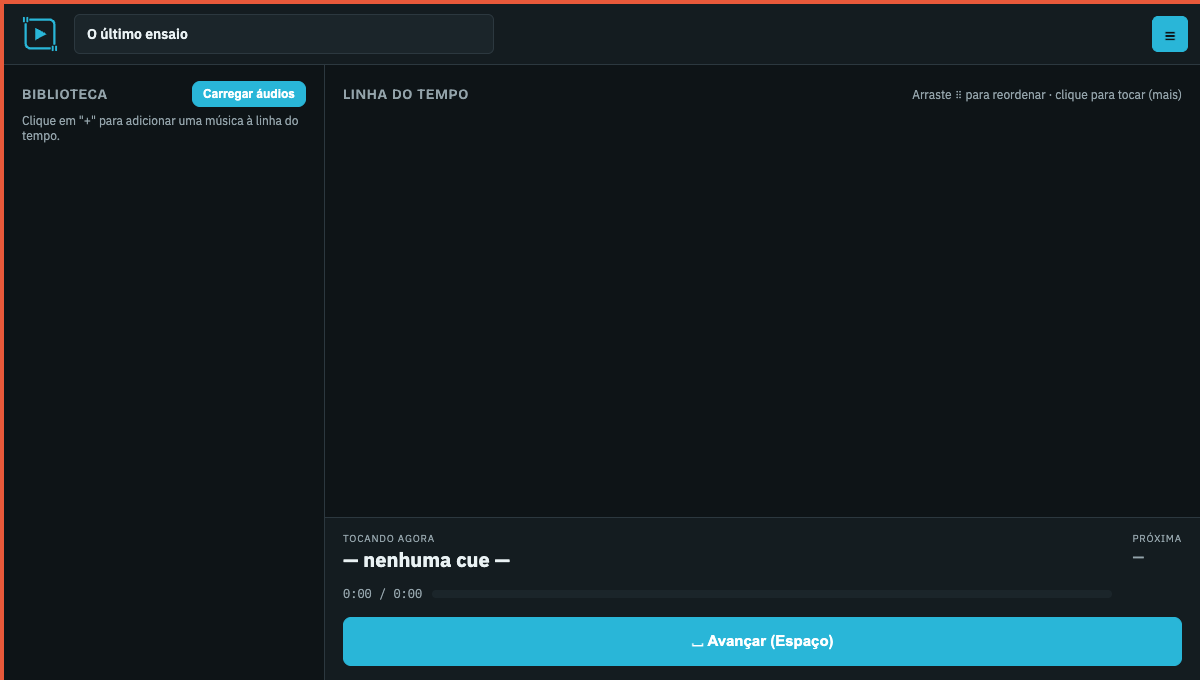
Clique em "Carregar áudios" e escolha a pasta. Use o botão + ao lado de cada faixa para montar a ordem da peça.

Importação de arquivos e inclusão de quatro áudios na linha do tempo.
CAPTURA REAL · SEM ÁUDIO
02

Ajuste o trecho

Arraste o início ou o fim na forma de onda. Marque "Loop" para repetir o trecho enquanto a cena acontece.

Ajuste do início de uma faixa e ativação do loop.
CAPTURA REAL · SEM ÁUDIO
03

Dê a próxima deixa

Use Espaço para avançar. Esc pausa; Espaço retoma; Shift+Espaço volta uma cue. As teclas numeradas também acionam cues diretamente.

Reprodução de cues, pausa e retomada usando atalhos de teclado.
CAPTURA REAL · SEM ÁUDIO
EspaçoAvançar / retomarEscPausar1-9Acionar uma cue
Quer seguir com estes mesmos áudios? Baixe o projeto de exemplo e abra no app desktop em ☰ > Ajustes > Abrir projeto.
BAIXE E EXPERIMENTE

Leve para o seu computador.

O Live Player Free é gratuito, sem prazo, sem cadastro e sem cartão. Baixe a versão do seu sistema.

ANTES DE ABRIR AS CORTINAS

Tudo pronto?

Preciso instalar alguma coisa?

Para operar um espetáculo, sim: o aplicativo desktop tem versões para Windows (x64 ou ARM64; instalador ou portátil, sem instalação), macOS (Intel e Apple Silicon) e Linux (x86_64 ou ARM64). Baixe na seção Download acima. Aqui no site há também uma demonstração gratuita no navegador (recomendamos Chrome no computador), sem instalar nada.

O que dá para fazer na demonstração do navegador?

Tocar e ajustar os áudios de exemplo: cortes, loops, fades, efeitos, atalhos de teclado. A demonstração não importa seus áudios, não abre nem salva projetos, e nada do que você faz nela fica guardado. Ao recarregar, o exemplo volta ao início. Criar, salvar e exportar projetos é no aplicativo desktop.

O Live Player toca várias faixas ao mesmo tempo?

Não. O Live Player trabalha com uma cue por vez. Acionar outra cue interrompe a anterior. Essa organização atende espetáculos com entradas sequenciais de música e efeitos.

Quais formatos de áudio funcionam?

MP3, WAV, M4A, AAC, OGG, FLAC e AIF/AIFF. Na prática, depende do que o sistema do seu computador consegue decodificar; arquivos que não abrirem aparecem com erro na biblioteca, sem travar o resto.

Preciso de internet para operar?

Não. O áudio é processado no seu computador e o Live Player Free funciona sem conexão. A internet só é usada para procurar atualizações e para a primeira ativação de uma licença paga; depois disso o app funciona offline. Nada é verificado ao apertar Espaço nem durante uma apresentação.

Onde ficam meus áudios e projetos?

No seu computador. O projeto de trabalho é um arquivo .lpp que salva sozinho a cada mudança, e os áudios ficam num cache local, compartilhado entre projetos. Nada é enviado para a nuvem nem sincronizado entre computadores.

Como levo a peça para outro computador?

Use "Exportar projeto completo" no menu ☰. Ele gera um arquivo .lpe portátil com a sequência e todos os áudios disponíveis. No outro computador, abra o .lpe em ☰ > Ajustes > Abrir projeto (ou dê duplo clique no arquivo).

Como funcionam as atualizações?

O aplicativo instalado procura versões novas ao abrir e em Ajuda > Atualizações. Baixar e instalar é sempre uma ação sua, só com a reprodução parada e o projeto salvo, e os pacotes são verificados por assinatura. A versão portátil do Windows e os pacotes .deb/.rpm não se atualizam sozinhos: baixe de novo aqui no site.

E se o som parar no meio do espetáculo?

Se a cue aparece tocando mas não sai som (acontece em alguns computadores depois de dormir), abra ☰ > Ajustes e clique em Reiniciar áudio. A cue continua de onde estava. O app também refaz a saída de áudio sozinho depois de o computador acordar, sempre fora de uma cue tocando.

O que vem no projeto de exemplo?

Efeitos de cena (sino, aplausos, chuva, porta, campainha, relógio, vento e apito) e duas músicas clássicas em domínio público: Grieg, Na Gruta do Rei da Montanha, e Vivaldi, Verão (Presto). Dá para usar em ensaio sem se preocupar com direitos autorais.

Quanto custa?

O Live Player Free é gratuito para sempre, com shows e cues ilimitados e todos os recursos essenciais. As licenças Pro e Organization são pagamento único, com 2 anos de atualizações incluídas (veja os Termos de licença). A compra de licenças ainda não está aberta neste site.
A próxima deixa
é sua.

Abra o Live Player, carregue seus áudios e prepare a primeira cena.

Experimentar agora